
⇒ Aktuálně k systému Moodle na UK
V současnosti využíváme verzi Moodle 4.4. Upgrade proběhl na přelomu července a srpna opět z bezpečnostních důvodů a k zabezpečení kompatibility se všemi podpůrnými systémy. Novinky verze 4.4 pak představíme na úvodním školení na začátku září 2024. Vzhledem k nárůstu počtu nových kurzů využíváme více centrálních instalací, tyto jsou pro přehlednost odlišeny barvou. Jejich rozhraní a funkce jsou nicméně shodné.
- dl1: Moodle 1 (červený moodle): pro výuku na UK | vstup | žádost o založení kurzu
- dl2: Moodle 2 (zelený moodle): pro výuku na UK | vstup | žádost o založení kurzu
- dl3: Moodle 3 (modrý moodle): pro testování a přijímací řízení na UK | vstup| žádost o založení kurzu
- dlcv: Moodle pro další vzdělávání (lososový moodle): pro kurzy UK s externími uživateli | vstup | žádost o založení kurzu
- dlk: Moodle pro hostování (světle modrý moodle): pro hostované externí kurzy | vstup | žádost směřujte na moodle-help@ruk.cuni.cz
- mooc: Moodle pro MOOC (červený moodle): pro MOOC kurzy v angličtině | vstup | žádost směřujte na moodle-help@ruk.cuni.cz
- moodle: Moodle pro micro-credentials (oranžový moodle): vstup | žádost směřujte na moodle-help@ruk.cuni.cz

Pozn.: Kromě centrálních instalací provozují některé fakulty/katedry/střediska vlastní individuální instalace Moodle. Jsou to Evangelická teologická fakulta UK | První lékařská fakulta | Lékařská fakulta v Plzni | Lékařská fakulta v Hradci Králové | Právnická fakulta | Moodle Mefanet a další.
⇒ Návody pro práci se sytémem Moodle UK
- Moodle pro výuku 1 | dl1.cuni.cz | Pro uživatele s účtem v Centrální autentizační službě (CAS)
- Moodle pro výuku 2 | dl2.cuni.cz | Pro uživatele s účtem v Centrální autentizační službě (CAS)
- Moodle 3 | dl3.cuni.cz | Pro testování většího množství studentů a pro přijímací řízení
- Moodle pro další vzdělávání | dlcv.cuni.cz | Pro CŽV a pro přístup externích uživatelů
- Moodle MOOC | mooc.cuni.cz | Pro Massive Open Online Kurzy UK + Přednášky pro ukrajinské studenty
- Moodle pro hostování kurzů | dlk.cuni.cz | Pro hostování kurzů externích subjektů
Důležité! V případě, že je kurz určen také externím uživatelům (bez účtu v CAS), pak je potřeba požádat o založení kurzu na serveru “Moodle pro další vzdělávání”, kde lze vytvářet externím uživatelům přístupové účty.
⇒ Postup založení kurzu v Moodle
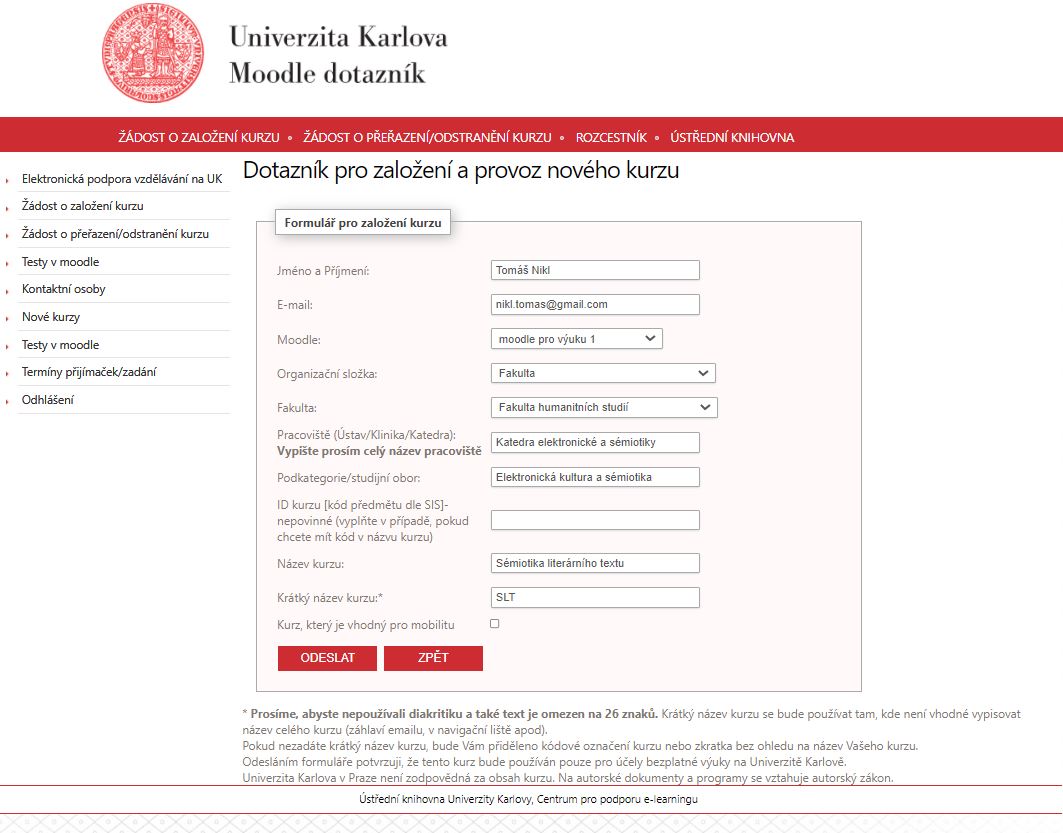
O založení kurzu může požádat zaměstnanec Univerzity Karlovy odesláním elektronické žádosti https://moodleoffice.cuni.cz/form. Kurzy zakládá automaticky systém, proto prosím věnujte pozornost pečlivému vyplnění všech polí formuláře. Nepoužívejte zkratky. O založení kurzu budete vyrozuměni emailem. Pozn.: Pokud si nejste jisti, na kterém serveru založit kurz, kontaktujte Helpdesk Moodle: moodle-help@ruk.cuni.cz Krok za krokem:
- V Internetovém prohlížeči otevřete dotazník pro založení kurzu v Moodle na stránce: https://moodleoffice.cuni.cz/form
- Budete vyzváni k přihlášení. Použijte k tomu svůj účet v CAS
- Po úspěšném přihlášení vyberte v levém menu druh žádosti (nový kurs, přeřazení, odstranění, kurs pro testování, přijímací zkoušky v Moodle apod.)
- Vyplňte položky formuláře. Řiďte se pokyny na stránce.

- Po odeslání formuláře se zobrazí potvrzující stránka s přehledem informací, které jste vyplnili a informace, že data byla odeslána ke zpracování.
- Potvrzení o přijetí požadavku na založení kurzu obdržíte také e-mailem na adresu uvedenou ve formuláři.
- Kurz Vám bude založen ve lhůtě do 48 hodin od přijetí žádosti
Pokud chcete obsah kurzu používat i v dalším období, doporučujeme po ukončení semestru využít následující postup:
- Máte-li v kurzu hodnocené aktivity jako jsou úkoly či testy, požádejte Helpdesk o archivaci kurzu a o vytvoření jeho kopie (pouze vymažeme uživatelská data, obsah zůstane stejný). Kontaktujte nás na moodle-help@ruk.cuni.cz
- Pokud v kurzu žádné hodnocené aktivity nemáte a využíváte jej pouze jako úložiště studijního materiálu, stačí, abyste kurs resetovali. Protože je reset nevratná aktivita, doporučujeme kurs předem zazálohovat.Návod jak resetovat/zálohovat/obnovit/importovat obsah kurzu (PDF)

- Úvod
- Vstupní formáty videa
- Nahrávání videa na Streamserver
- Postup nahrání videa na Streamserver:
- Do webového prohlížeče zadejte adresu streamserveru: https://stream.cuni.cz
- Na stránce klikněte v pravém horním rohu na “Přihlásit“
- Vyberte přihlášení Shibboleth kliknutím na tlačítko “Učitelé / studenti UK“.
- Budete přesměrováni na stránku centrální autentizační služby (CAS). Zde se přihlaste se svým uživatelským účtem.
- Po úspěšném přihlášení budete přesměrování zpět na stránky Streamserveru.
- V pravém horním rohu uvidíte Vaše jméno. Kliknutím na něj se zobrazí nabídka akcí: Administrace, Nahrát video, Můj profil, Odhlásit. Klikněte na položku “Nahrát video“
- Zobrazí se stránka pro nahrání jednoho, nebo více video souborů. Ty můžete vložit přetažením z okna prohlížeče souborů nebo vložit kliknutím na tlačítko “Vyberte“. Přetažením nebo vybráním začne přenos souboru/ů na server. Na stránce se bude zobrazovat průběh odesílání dat na Streamserver. Během této akce nezavírejte okno prohlížeče! Počkejte až se soubor/y přenesou z Vašeho prohlížeče na vzdálený server. Průběh přenosu zobrazuje indikátor postupu nahrávání. Info o úspěchu nebo neúspěchu akce stránka oznámí po ukončení přenosu.
- Po úspěšném nahrání videa na Streamserver dojde ke zahájení zpracování. Video se musí převést do různých kvalit podporovaného formátu. Obdržíte o tom oznámení emailem. Doba zpracování záleží na velikosti a kvalitě vstupního souboru videa. Například při délce videa 90 minut je běžné, že zpracování bude trvat zhruba dvoj až čtyř násobek stopáže videa tedy v tomto případě maximálně 6 hodin. Proto je potřeba videa nahrávat v dostatečném časovém předstihu.
- Po nahrání souboru/ů na Streamserver vyčkejte na další email, kterým Vám server oznámí výsledek zpracování videa. Dozvíte se jaká akce se od Vás dále očekává. Postupujte podle instrukcí v emailu.
- krok za krokem-dostupná prezentace Nahráváme video na streamserver
- Přidání metadat k záznamu a publikování videa
- Vložení videa do kurzu Moodle
- V administraci Streamserveru zjistěte ID videa.
- Ve webovém prohlížeči otevřete Váš kurz Moodle a zapněte režim úprav.
- Klikněte na „Přidat činnost nebo studijní materiál“.
- Ze seznamu vyberte „Stránka“ a klikněte na tlačítko „Přidat“.
- Otevře se nová stránka. Vyplňte „Název“ a přesuňte kurzor do pole „Obsah“.
- Zkopírujte url link videa ze streamserveru, kde se Vaše video nachází.
- Nově vytvořený obsah v Moodle uložte. Klikněte na tlačítko „Uložit a zobrazit“.
- Po uložení se na stránce zobrazí přehrávač videa s náhledovým obrázkem a bude dostupné k přehrávání přímo na stránce v kurzu Moodle.


⇒ Vlastníci kurzu
Vlastníkem konkrétního kurzu je osoba, která odeslala žádost o založení tohoto kurzu. Vlastník kurzu může do svého kurzu přidávat další osoby s rolí učitel. Správci Moodle další učitele do kurzu zapisují pouze s vědomím vlastníka kurzu (například při přístupu oprávněných osob pro potřeby akreditace pod.). Pouze s vlastníkem kurzu, či s jeho vědomím jednáme o osudech kurzu jako je např. znovuzpřístupnění kurzu, přeřazení do jiné kategorie, přenesení kurzu na jinou instalaci Moodle, zálohování kurzu s daty uživatelů či smazání kurzu.
⇒ Kdo, kromě vlastníka, má ještě přístup do kurzu?
Do kurzů mohou, kromě vlastníka a jím určených uživatelů, vstoupit pouze kontaktní osoby za provozovatele instalací Moodle, tedy osoby z ÚK UK:
- Alexandra Polášková a Petr Kališ (administrátoři Moodle)
- Hana Ovesleová, Miriam Kolar Tůmová, Jana Müllerová a Tomáš Nikl (manageři Moodle)
Tyto osoby vstupují do kurzů pouze z důvodu správy systému a z důvodu uživatelské podpory. Jsou vázány mlčenlivostí co se obsahu kurzů týká a proto samozřejmě tyto informace nikomu neposkytují.
⇒ Proč máme v adresách našich instalací Moodle zkratku dl?
Tato zkratka vznikla historicky, kdy na počátku provozu Moodle byl předpoklad, že systém bude sloužit především pro distanční výuku, tedy distance learning a odtud zkratka dl. V současnosti je Moodle na UK většinou využíván v režimu blended learning, tedy je doplňkem prezenční výuky, zkratku jsme ale z nostalgických důvodů ponechali.